Cara Karaoke di PC atau Laptop dengan Minilyric


Karaoke di PC atau Laptop dengan Minilyric
 Image 


MiniLyrics adalah sebuah perangkat lunak yang berfungsi untuk menampilkan lirik atau syair lagu ketika kita sedang memutar sebuah music player di desktop komputer dengan alur lyrics sesuai lagu yang sedang diputar. Software ini akan otomatis berjalan ketika anda membuka multimedia player dan siap untuk mendampingi anda bernyanyi bersama artis pilihan anda
Dengan MiniLyrics ini kita dapat mengikuti dan menangkap lirik dari suatu lagu pada setiap katanya, dan bahkan bisa menyanyi bersama seperti berkaraoke. Dari berbagai milyaran lagu Mp3 di Internet yang kita dapatkan dan belum memiliki file liriknya, dengan otomatis MiniLyrics ini dapat mendownloadnya secara otomatis file lirik lagu yang sedang diputar.
Minilyrics juga memungkinkan anda untuk memilih ukuran dan warna dari syair yang sedang ditampilkan pada jendela destop minilyrics sesuai dengan selera anda.
Fitur-fitur yang terdapat pada Minyliric:

  • Terdapat plugin untuk banyak aplikasi pemutar music yang lain, misalnya iTunes, Windows Media Player, Winamp dan lain sebagainya.
  • Menampilkna scroll dari lirik yang kita nyanyikan, jadi otomatis akan berjalan sendiri layaknya kita berkaraoke di tempat karaoke.
  • Download dan mencari lirik secaara otomatis di internet
  • Database lirik lagu yang banyak, banyak juga lirik-lirik lagu Indonesia yang bisa dimainkan.
  • Versi trialnya tidak pernah berkahir, jadi jangan khawatir aplikasinya akan expire
Berikut ini langkah-langkah menginstall dan memakai aplikasi Minilyric
  • Download aplikasinya di BAWAH INI:
  •  
  • Kemudian install aplikasinya
Karaoke di PC atau Laptop dengan Minilyric Image
  • Setting perangkat lunak pemutar music apa saja yang akan disingkronisasi dengan minilyric
Karaoke di PC atau Laptop dengan Minilyric Image
  • Kemudian pilih komponen-komponen yang akan diinstal
Karaoke di PC atau Laptop dengan Minilyric Image
  • Pilih destinasi dari proses instalasi
Karaoke di PC atau Laptop dengan Minilyric Image
  • Oke selesai, saatnya mencoba.
  • Langsung saja buka aplikasi pemutar music anda karena minyliric akan otomatis ikut terbuka juga. (contoh : Winamp)
  • Setelah itu ada keterangan bahwa minilyric yang anda install adalah versi evaluasi, jadi anda butuh registrasi. (tanpa registrasi pun minilyric tetap bisa berjalan)
  • Isi registrasi sesuai dengan gambar dibawah
  • Karaoke di PC atau 
Laptop dengan Minilyric Image 
Karaoke di PC atau Laptop dengan 
Minilyric Image 
Dengan bertambahnya aplikasi-aplikasi hiburan seperti minilyric, maka kemudahan manusia untuk refreshing terpenuhi dengan tanpa mengeluarkan biaya sepeser pun. kita bisa bernyanyi-nyanyi, teriak-teriak melepas penat pekerjaan dengan software ini, what a useful software!, selamat menikmati Karaoke di PC atau Laptop
 dengan Minilyric Image

  • Digg
  • Del.icio.us
  • StumbleUpon
  • Reddit
  • RSS

Komputer sering hang atau shutdown sendiri

Komputer anda sering hang atau shutdown sendiri ? Pada waktu computer dihidupkan, saat mau login , tiba-tiba computer hang atau tidak bisa masuk ke windows atau tidak bisa login. Ataupun pada saat tertentu, ketika sudah masuk ke windows tiba-tiba computer hang. Tentu hal ini sangat menjengkelkan. Apalagi kalau sedang mengerjakan suatu tugas. Maka hal ini akan sangat mengganggu sekali. Bagi anda yang mengalami hal semacam ini jangan terburu-buru dibawa ke tukang service. Coba dulu tips komputer berikut ini, barang kali bisa membantu mengatasi masalah pada computer anda.
  1. Scan disk. Klik kanan pada directory yang akan di scan, Misal C:/. Pilih properties >> tools > pada error-checking klik Check Now > berilah tanda cek pada Automatically fix file system error dan Scan for and attempt recovery bad sector, kemudian klik start. Hal ini untuk mendeteksi apakah ada bad sector pada hard disk anda. Karena mungkin saja computer hang disebabkan karena hard disk yang sudah rusak atau ada bad sectornya.Dicoba dulu apakah bisa masuk pada safe mode. Kalau tidak bisa, bisa dicoba langsung pada nomor 6, 7, 8,9 dibawah ini. Kalau bisa masuk pada safe mode, teruskan pada nomor 2.
  2. Cek hardware anda apakah kompatibel atau tidak dengan windows anda. Hal ini bisa dilihat dengan cara klik kanan My Computer > pilih manage > pada system tools pilih Device Manager. Pada jendela sebelah kanan dilihat apakah ada tanda-tanda hardware / device yang tidak kompatibel ( Biasanya ditandai dengan tanda Tanya (?) warna kuning. Kalau ada bisa diganti atau dicoba dengan install software yang kompatibel dengan versi windowsnya.
  3. Scan computer anda dengan antivirus yang update sebaiknya dilakukan pada safe mode. Computer menjadi hang bisa disebabkan oleh virus.

  4. Bisa saja disebabkan oleh motherboardnya yang sudah rusak, sehingga tidak mau melakukan proses kerja pada hardware.
  5. Settingan pada BIOS berubah (Overclock). Setting kembali pada kondisi default.
  6. Memori card kotor atau tidak tepat pada slot, bisa jadi karena guncangan. Lepas Memori card kemudian bersihkan Memori card dengan penghapus pensil pada bagian yang di masukkan pada slot. Bersihkan slot memori dengan kuas yang lembut secara hati-hati. Kemudian pasang kembali.

  7. Cek kipas power computer anda. Kalau kipas pada power tidak berputar,maka computer akan cepat panas, sehingga computer akan shutdown sendiri pada suhu tertentu.
  8. Kalau computer masih belum bisa kembali normal, cobalah untuk install ulang windows anda, tentunya dengan CD windows yang genuine.
  9. Kalau masih belum bisa lagi, akhirnya usaha terakhir, yaitu bawalah ke tenaga / tukang servis yang handal…  
  10. SEMOGA BERMANFAAT

  • Digg
  • Del.icio.us
  • StumbleUpon
  • Reddit
  • RSS

Cara merubah warna default text windows

sekarang saatnya belajar merubah warna default text windows. Saat pertama kali diinstall atau secara default warna teks di windows adalah berwarna hitam. Baik itu teks pada windows explorer, teks pada pop up, warning message, tulisan pada address bar, teks pada MS Word MS Excel, dan lain-lain adalah berwarna hitam. Bisa saja kita jenuh dengan tampilan warna teks hitam atau ingin merasakan nuansa lain dari tampilan teks pada computer kita sehingga kepikiran untuk merubahnya menjadi warna yang lain, atau bahkan mungkin hanya untuk iseng-iseng saja. Sebenarnya warna teks windows tersebut bisa diubah sesuai dengan keinginan kita. Dengan menggunakan sedikit trik, kita bisa merubahnya menjadi warna seperti yang kita kehendaki.


Dibawah ini adalah trik atau cara merubah warna font atau text default windows menjadi warna lain.
  1. Masuk ke registry editor, dari menu run ketik regedit kemudian tekan enter.
  2. Setelah muncul jendela regedit, masuk ke HKEY_CURRENT_USER\Control Panel\Colors
  3. Pada panel sebelah kanan scroll kebawah dan temukan key Window text
  4. Klik ganda windows text tersebut, kemudian ganti value datanya menjadi kode warna dengan susunan R G B. Secara default value datanya adalah 0 0 0 ( warna hitam). Untuk mengetahui kode warna RGB ini, sahabat bisa menggunakan program pengolah gambar seperti Photoshop dan sebagainya. Satu contoh, warna merah kode RGB nya adalah 255 0 0, sehingga jika kode 0 0 0 diganti dengan 255 0 0, maka warna text windows akan berubah menjadi warna merah.


  5. Tutup jendela registry editor
  6. Log off atau restart computer

  • Digg
  • Del.icio.us
  • StumbleUpon
  • Reddit
  • RSS

Ashampoo Uninstaller 4


http://www.softlatest.com/product_images/m/680/Ashampoo_UnInstaller_4__33045_zoom.jpg

Ashampoo Uninstaller adalah produk dari Ashampoo yang merupakan software atau program yang berfungsi untuk uninstall program secara menyeluruh dengan tidak meninggalkan sisa sisa file sampah di system yang dapat memperlambat kinerja komputer. Jika menggunakan uninstaller bawaan windows, kadang masih meninggalkan sisa-sisa file yang sudah tidak berguna, sehingga lambat laun jika sering melakukan uninstall suatu program, maka file sampah ini akan memenuhi ruang harddisk yang akhirnya mengakibatkan kinerja komputer mengalami penurunan.


Selain berfungsi sebagai uninstaller, pada Ashampoo Uninstaller ini juga tersedia tools yang berguna untuk merecovery data, restore data, manage restore points, dan lain sebagainya. Fasilitas-fasilitas yang memudahkan user untuk mengelola data, maupun tweak komputer.
Tools yang terdapat pada Ashampoo Uninstaller ini adalah :
  • Find & delete duplicates
  • Find & delete temp files
  • Manage fonts
  • Internet cleaner
  • Find & delete empy folders
  • Find & delete invalid links
  • Manage services
  • Anage IE add-Ons
  • Manage restore points
  • Check for invalid installation entries
  • Harddisk defragmentation
  • Registry cleaner
  • Delete files permanently
  • Undelete files
  • Backup files & folders
  • Create Installation files
  • Restore backup files
http://www.chip.de/ii/149135056_7a6a779476.jpg

DOWNLOAD ASHAMPOO UNINSTALLER 4:

  • Digg
  • Del.icio.us
  • StumbleUpon
  • Reddit
  • RSS

Colorblind


Suatu lukisan, gambar, foto, dan lainnya akan menjadi menarik jika mempunyai kombinasi warna yang cocok dan sesuai. Bahkan sebuah bangunan rumahpun memerlukan kombinasi warna yang menarik agar dapat dinikmati untuk dilihat dan ditempati. Tampilan brosur, piagam, bahkan website atau blog juga harus mempunyai kombinasi warna yang menyenangkan untuk pengunjung. Disini dapat disimpulkan bahwa pengaturan warna yang sesuai sangat mutlak diperlukan untuk sebuah promosi, kesenangan dan keindahan.

Dilain sisi ketika kita melihat kombinasi warna disebuah blog, website, lukisan, foto, atau yang lain yang menurut kita adalah warna yang menarik, kita tidak bisa mengetahui nama dan kode warnanya padahal kita akan menggunakan warna tersebut. Ada beberapa cara untuk mengetahui kode warna tersebut, diantaranya adalah dengan mengcapture gambar tersebut kemudian dibuka menggunakan program pengolah gambar seperti Adobe Photoshop, Ms Paint, dll. Disitu akan diketahui kode warnanya menggunakan color picker. Namun cara ini sangatlah merepotkan, dan kurang praktis. Di dunia blogger juga terdapat script untuk mengetahui kode warna, namun cara ini juga masih kurang praktis juga karena harus melakukan perbandingan warna.

Cara yang sangat praktis dan mudah untuk mengetahui kode warna sekaligus nama warnanya adalah dengan menggunakan program ColorBlind. Program colorblind ini bersifat gratis dan mempunyai ukuran yang cukup kecil yaitu 875 Kb. Ukuran tampilannyapun juga kecil sehingga tidak akan mengganggu tampilan program yang lain. Cara menggunakannyapun sangat mudah, yaitu buka program ColorBlind kemudian arahkan pointer mouse ketempat yang akan diketahui nama dan kode warnyanya. Disana akan terlihat nama warna, kode warna berdasarkan R G B dan kode warna menggunakan angka (#000000). Jika berkenan, silahkan download pada link dibawah ini.


Colorblind


  • Digg
  • Del.icio.us
  • StumbleUpon
  • Reddit
  • RSS

Anti Freeze/mengatasi hung&crash pada computer

Pernakah anda merasa frustasi ketika komputer anda berada dalam kondisi hung dan task managernya juga tidak bisa anda akses? Beberapa hari yang lalu saya mengalaminya. Komputer saya tiba-tiba hung karena terlalu banyak membuka program dan program-program tersebut menghabiskan banyak resource CPU dan memori. Kursor mousenya masih bisa digerakkan tetapi saya tidak bisa membuka bahkan menutup program yang sedang terbuka. Berita buruknya, tak manager komputer saya juga tidak berfungsi. pada saat itu, tidak ada pilihan lain selain menekan tombol reset di komputer saya. Tentu saja dokumen yang saya kerjakan saat itu menjadi hilang karena saya belum sempat menyimpannya.
Setelah saya merestart komputer saya, saya mencari software yang bisa menjadi solusi ketika kejadian buruk tersebut terjadi lagi di kemudian hari. Dan akhirnya setelah mencari-cari, saya menemukan software yang bisa meloloskan komputer dari kondisi hung atau crash. Software ajaib ini adalah “AntiFreeze”!

Software Langka Yang Bisa Membebaskan Komputer Anda dari Hung atau
 Crash

Apa itu AntiFreeze?

AntiFreeze adalah salah satu software terbaik yang bisa anda gunakan untuk membebaskan komputer anda dari kondisi hung. Software ini bisa menjadi senjata terakhir anda untuk mematikan program-program yang memakan resource CPU dan Memory komputer anda bahkan ketika Task Manager komputer anda tidak berfungsi. Saat komputer anda mengalami hung, AntiFreeze akan menonaktifkan program-program penyebab hung serta menyisakan program-program penting yang lainnya. Dengan AntiFreeze, anda tidak akan kelihangan lagi dokumen yang sedang anda kerjakan saat penyakit komputer hung menyerang.

Kapan anda menggunakan AntiFreeze?

Saat komputer anda mengalami kondisi hung dan task manager (CTRL + ALT + DEL) tidak bisa anda akses, maka AntiFreeze akan menjadi senjata terakhir anda untuk membebaskan komputer anda dari kondisi hung. Cukup akses AntiFreeze melalui (ALT + CTRL + WIN + HOME) maka AntiFreeze akan menonaktifkan program yang menjadi sumber masalah dan pemakan resource. Kemudian emergency task manager akan muncul. Anda bisa mematikan program yang memakan resource komputer anda dan menyisakan program yang sedang anda gunakan untuk bekerja. Dengan cara ini, hasil pekerjaan anda tidak akan hilang walaupun hung menyerang komputer anda saat tengah bekerja.

 download ANTI FREEZE di sini:


  • Digg
  • Del.icio.us
  • StumbleUpon
  • Reddit
  • RSS

Melihat Keindahan Angkasa dengan STELLARIUM


http://medenschool.pbworks.com/f/stellarium1112.png


Jika anda pernah berangan-angan untuk bisa melihat planet, bintang dan segala sesuatu yang ada di luar angkasa, planetarium adalah salah satu tempat yang bisa anda gunakan untuk memenuhi keinginan anda. Namun saat ini, saya akan membagikan sebuah software yang bisa anda gunakan untuk melihat keindahan luar angkasa tanpa harus ke planetarium.

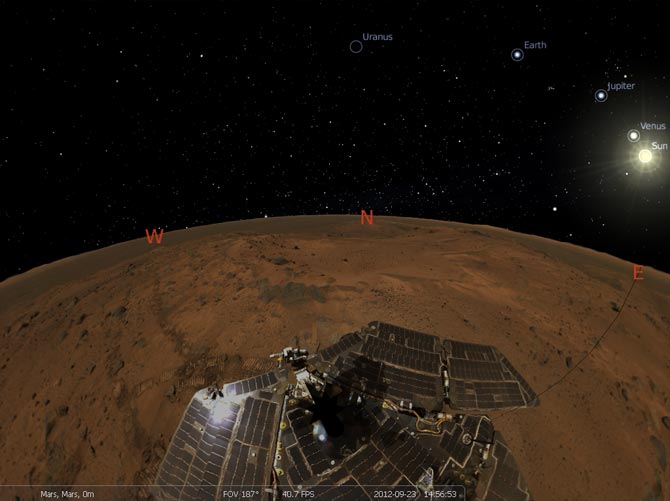
Software ini adalah Stellarium! Stellarium adalah software open source yang bisa anda gunakan secara gratis untuk menikmati keindahan benda-benda luar angkasa secara virtual di komputer anda. Stellarium ini merupakan software yang sering digunakan di berbagai planetarium dengan ditampilkan melalui planetarium projector.

http://www.stellarium.org/img/screenshots/0.10-location-full.jpg

http://www.stellarium.org/img/screenshots/0.10-from-mars.jpg

Dengan stellarium anda bisa memiliki kontrol penuh terhadap waktu, teleskop, tampilan, keyboard, spheric mirror projection untuk dome sederhana, fisheye projection untuk dome planetarium, serta powerful zoom dan tampilan yang multilingual.
Bagi anda yang ingin memodifikasi tampilan dari stellarium anda, anda bisa dengan mudah memodifikasinya menggunakan plugin. Anda bisa menambahkan sendiri obyek di angkasa, landscape, konstelasi, gambar, script dan bahkan anda bisa menambahkan sistem tata surya baru yang mungkin anda temukan referensinya dari internet. Stellarium adalah software virtual planetarium gratis terbaik yang pernah ada hingga saat ini.

Stellarium akan menampilkan benda-benda luar angkasa secara virtual dalam tingkat detail yang tinggi. Stellarium tersedia dalam berbagai versi mulai dari Linux, Mac OS, dan Windows OS. Anda bisa mendownload stellarium disini:

OS LINUX/MAC OS


OS WINDOWS/7/XP

  • Digg
  • Del.icio.us
  • StumbleUpon
  • Reddit
  • RSS

FLV to MP3 Converter untuk Mengubah Video Menjadi MP3 dengan Mudah

http://www.convertflv.biz/convertflvtomp3/converting-flv-to-mp3.gif

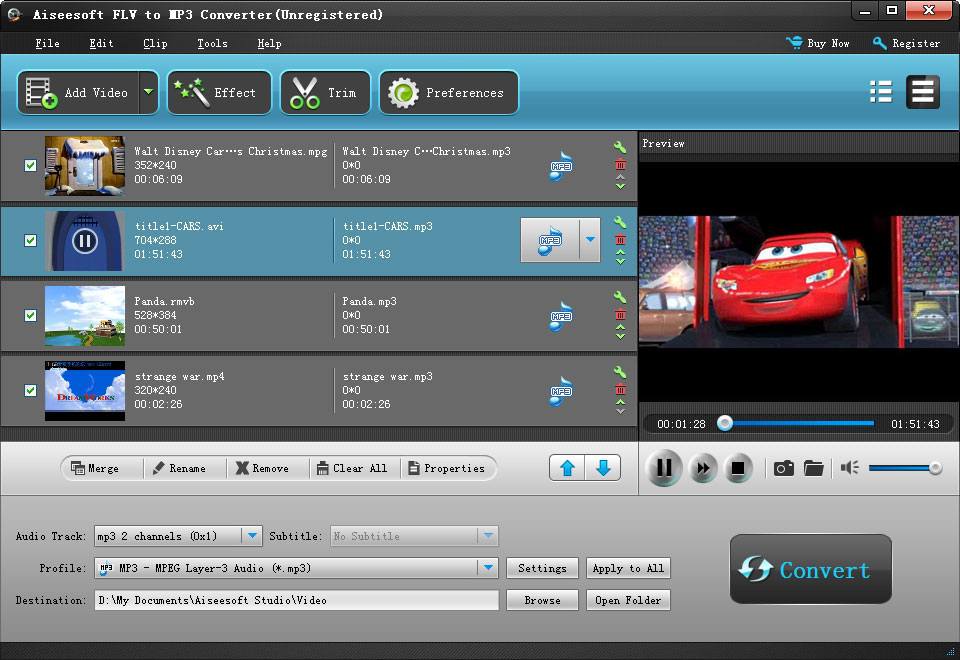
Bagi anda yang ingin mengubah video menjadi MP3, anda tidak perlu bingung. Dengan software FLV to MP3 Converter yang akan saya bagikan sebentar lagi, anda bisa dengan mudah merubah video menjadi MP3. Software MP3 converter ini secara normal dijual dengan harga $29.95, namun dalam waktu yang terbatas anda bisa mendapatkan audio converter ini secara gratis dan legal! Bagaimana caranya? Baca terus panduan yang akan saya berikan dibawah ini.


http://www.aiseesoft.com/images/flv-to-mp3-converter/screen.jpg

FLV to MP3 Converter adalah software yang fitur utamanya khusus didesain untuk mengconvert video ke MP3. Namun tidak hanya itu saja, MP3 converter ini juga bisa anda gunakan untuk memotong lagu atau memotong MP3. Selain itu, FLV to MP3 converter bisa juga untuk mengconvert WAV to MP3, WMA to MP3, dan lebih dari 20 format audio lainnya ke MP3.
FLV to MP3 Converter ini tentu saja akan memudahkan anda saat ingin mengubah video youtube maupun video-video lainnya menjadi berformat MP3.
Bagi anda yang ingin mendapatkan FLV to MP3 Converter senilai $29.95 ini secara gratis dan legal, cukup ikuti panduan mudah berikut ini:


1. Download installer FLV to MP3 Converter disini:


2. Install dan aktifkan dengan lisensi legal berikut ini:
 
  FLVMP387341658WANG 
 

  • Digg
  • Del.icio.us
  • StumbleUpon
  • Reddit
  • RSS

Mengenal folder RECYCLER, Recycled dan recycle bin


Ketika kita sering-sering membuka windows explorer, dan pengaturan untuk folder tersembunyi ditamplkan, mungkin kita sering melihat ada folder yang namanya RECYCLER atau Recycled. Mungkin sebagian pernah tahu itu Recycle Bin, tetapi apa sebenarnya fungsi folder ini dan apakah berbahaya bagi komputer ?
Berikut ulasan lebih lengkap mengenai folder-folder tersebut, serta hubungannya dengan Recycle Bin.

Apa itu folder RECYCLER atau Recycled ?

Ketika kita menghapus file melalui Windows Explorer dengan tombol Delete, sebenarnya file tersebut tidak benar-benar terhapus, tetapi file ini hanya dipindahkan di empat tertentu, yaitu di Recycle Bin. Tujuannya agar ketika kita tidak sengaja atau salah menghapus, kita masih bisa mengembalikannya lagi (restore).
Ketika Recycle Bin penuh, maka file yang lama akan benar-benar dihapus, sehingga masih tersisa space untuk menempatkan file-file yang baru. Sehingga hampir tidak bisa dikembalikan lagi kecuali dengan software khusus.
Untuk meningkatkan kecepatan, Recycle bin bisa membuat folder di setiap drive. Dan Recycle Bin yang ada di tampilan desktop merupakan kumpulan dari recycle bin disetiap drive. Jika format file sistem drive adalah NTFS, maka folder recycle bin bernama RECYCLER, dan jika drive tersebut dengan format FAT32, maka namanya Recycled, kadang juga dengan nama Recycle bin. ( untuk Windows Vista atau Windows 7 dengan nama $RECYCLE.BIN )

Jadi RECYCLER atau Recycled merupakan folder recycle bin ( untuk menempatkan file-file yang sudah dihapus). Folder RECYCLER atau Recycled ini mempunyai atribut tersembunyi (Hidden). Sehingga jika pengaturan di folder options tidak ditampilkan, maka tidak akan terlihat.

Isi folder RECYCLER

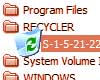
Ketika kita membuka folder RECYCLER, terkadang ada satu atau lebih folder dengan nama yang panjang dan aneh. Misalnya S-1-5-21-220523388-1220945662-725345543-2011. apa sebenarnya folder ini ?

Seperti kita tahu, windows XP mendukung pengguna yang banyak (multi user). Kita bisa membuat lebih dari satu user (acount). Untuk melindungi data akun satu dengan yang lain, maka setiap akun baru juga dibuat recycle bin yang berbeda. Sehingga ketika ketika recycle bin di hapus oleh seorang user, recycle bin user lain tidak akan terpengaruh dan masih bisa di kembalikan (restore).
Jadi, folder aneh di RECYCLER tersebut merupakan nama folder khusus untuk user yang sedang aktif di komputer. Jika pengguna mempunyai hak akses administrator, maka dapat melihat isi recycle bin user lain termasuk menghapusnya.

Menghapus Isi Recycle Bin

Data yang ada di recycle bin akan tetap ada dan memenuhi space hardisk jika tidak dihapus. Jika data-data ini sudah cukup lama, maka ada baiknya isi recycle bin rutin dihapus.
Untuk menghapus Recycle Bin, bisa dilakukan dengan klik kanan icon recycle bin di desktop dan pilih menu Empty Recycle Bin, atau bisa juga langsung membuka folder RECYCLER atau Recycled dan menghapus folder-folder atau file didalamnya.
Jika ingin menghapus folder RECYCLER bisa juga dilakukan dengan mengetikkan perintah DOS (command prompt) sebagai berikut :
rd /s \Recycler
Selanjutnya pilih Y jika akan menghapus atau N jika ingin membatalkan.
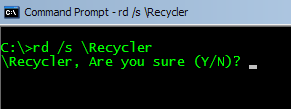
Perintah itu akan menghapus semua isi Recycle bin, termasuk folder RECYCLER atau Recycled. Windows akan otomatis membuat folder RECYCLER lagi jika kita menghapus file.

Pengaturan Recyle Bin

Recycle Bin dapat diatur dengan cara klik kanan folder REcycle Bin yang ada di desktop atau di folder dalam RECYCLER sendiri.

Recycle Bin bisa diatur apakah masing-masing drive diatur sendiri, recycle bin di aktifkan, menampilkan informasi delete dan berapa space yang disediakan untuk recycle bin.

Virus RECYCLER

Terkadang ada virus, worm dan aplikasi sejenisnya yang menggunakan nama samaran dan icon mirip recycle bin. Misalnya virus dengan nama RECYCLER.exe atau Recycled.exe, yang biasanya ekstensi exe disembunyikan. Maka ketika pengguna menjalankan RECYCLER ini, sebenarnya ia sedang menjalankan virus.
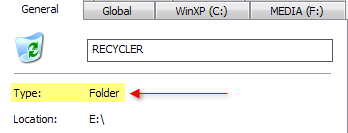
Untuk menghindari kesalahan tersebut, periksa dengan melakukan klik kanan dan pilih Properties. Jika Type menunjukkan Folder, bisa langsung kita buka folder tersebut. Tetapi jika Type = Application atau yang lain, maka harus waspada, karena itu biasanya virus atau aplikasi yang menyerupakan Recycle Bin.

  • Digg
  • Del.icio.us
  • StumbleUpon
  • Reddit
  • RSS

Photoshop CS 5 Portable

adobe photoshop elements 5.1, download photoshop, photoshop full 
version, photoshop cs 5, photoshop portable, update photoshop, with 
photoshop, photoshop cs 5 review, free download photoshop, photoshop 
center download


There is one huge change to Photoshop 5′s working environment, however, which will be universally welcome – the introduction of a multiple undo. In the past working with Photoshop could be a nerve-wracking business as you only had one chance to undo any action. If you later regretted an editing decision there was no way to go back to an earlier stage in the editing process short of the last resort Revert to Saved command. This feeling that if you did something wrong it might be irretrievable, was a major disincentive to experimentation and another reason for non-expert users to feel intimidated when working with Photoshop. The difference to the flexibility and creativity of a program like PhotoImpact, where you could simply hit the undo command as many times as necessary, was immense.

 
http://www.crazydowns.com/uploads/posts/1313354282_portable-adobe-photoshop-cs5-extended-se-12.0.4-updated.jpg


Perhaps unsurprisingly, Adobe has chosen to implement the new multiple undo through a new palette, the History palette. As you work on an image every action is listed on this palette working from the top down. To return to an earlier stage you simply have to drag back the slider that indicates the current state or, more simply, click on the stage that you want to return to. As you do so, the previous state is instantly restored in the Image Window and all the following actions are grayed-out. At this stage, you can still click on the grayed-out items to step through the history of editing changes, but you have to be careful because as soon as you edit the current image these options are lost.
By default the last twenty actions are stored, though this can be increased memory permitting, and Photoshop now supports up to four drives as scratch-disks for this very purpose. Even so, it’s still possible that you’ll fill up all available memory in which case the oldest version of the image is automatically dropped off the list to make way for the most recent. If there are certain image states that you know you might want to return to you can make sure that they are kept available by using the Snapshot command at the bottom of the History palette. This automatically adds a named state complete with preview thumbnail to the top of the palette and clicking on the preview immediately restores the relevant editing state. Snapshots act as a useful safety precaution, but they also offer much more. By storing a snapshot of an image and then creating snapshots after applying a filter with different settings to it, for example, you can instantly swap between the various results to choose which you prefer. 


Photoshop CS 5 Portable:

  • Digg
  • Del.icio.us
  • StumbleUpon
  • Reddit
  • RSS

AVAST ANTI VIRUS/INTERNET SECURITY + KEY GEN

http://www.coverdude.com/covers/avast-bart-pe-bootable-antivirus-and-recovery-tool-cd-cover-25283.jpg

 anti virus yang satu ini tidak kalah hebatnya dengan anti virus sekelasnya,selain hebat avast juga dapat kita jadikan andalan untuk menjaga kesehatan computer yang sehari hari kita gunakan.AVAST juga sangat baik di gunakan untuk kebutuhan computer2 warnet.

http://www.techspot.com/blog/wp-content/uploads/2009/02/avast-1.png

https://blogger.googleusercontent.com/img/b/R29vZ2xl/AVvXsEiKU2Lutr9CTOuE6wnGwPM_yyVHKQ4FAHV1TzdqqZ1XnIu9ZktptAIvSriUxjEVzgqoR0LN4441oATBMr4dUHeysD5DzFlpYakKFHqy7ofh9q0196Px17ah2edFgEtSPa95M19T37gkgcc/s1600/xor69kvagekopbrpp9o5.png

AVAST ANTI VIRUS bisa di download dengan meng klik logo di bawah ini.


AVAST ANTI VIRUS:


KEY SERIAL NUMBERS:

  • Digg
  • Del.icio.us
  • StumbleUpon
  • Reddit
  • RSS

AVIRA ANTI VIRUS UPDATE SEPTEMBER 2011

http://www.finestdaily.com/wp-content/uploads/2011/07/avira-logo.png

mungkin Hampir  jutaan virus baru setiap hari terdapat di computer yang kita gunakan,tetapi dengan adanya anti virus bisa sedikit meminimalisir kesehatan computer yang kita gunakan sehari hari.
kali ini ssaya akan memberikan anda AVIRA ANTI VIRUS yang sudah di update bulan september 2011 ini.

http://cdn.geckoandfly.com/wp-content/uploads/2008/07/avira_antivir_personal.jpeg

silahkan anda download dengan meng klik logo di bawah ini:

AVIRA DEFINITIONS FILE UPDATE:


AVIRA DEFINITIONS DATABASE UPDATE:


AVIRA SECURITY SUITE 10:

  • Digg
  • Del.icio.us
  • StumbleUpon
  • Reddit
  • RSS
Next Prev home