Tampilkan postingan dengan label TIPS N' TRIK. Tampilkan semua postingan

Daftar Shortcuts Microsoft word 2000, 2003 dan 2007

word2007previewel4 Daftar Shortcuts Microsoft word 2000,
 2003 dan 2007


Artikel sebelumnya saya telah menuliskan daftar shortcut keyboard lengkap. Nah skarang saya tuliskan pula daftar shortcut microsoft word. tujuannya tidak lain adalah untuk mempermudah anda saat anda menggunakan software pengolah kata tersebut.
Dengan anda mengetahui sortcut key ini, maka pekerjaan anda bisa menjadi lebih cepat dan banyak waktu yang akan berhasil dihemat. syaratnya anda hafal dan gunakan. tapi bila anda masih belum membutuhkannya bisa disave saja link halaman ini clik “ctrl + D” terus klik “done” selesai.

Daftar Shortcuts Microsoft word 2000, 2003 dan 2007 serta 2010


Shortcut Keys Description
Ctrl + 0 Adds or removes 6pts of spacing before a paragraph.
Ctrl + A Select all contents of the page.
Ctrl + B Bold highlighted selection.
Ctrl + C Copy selected text.
Ctrl + E Aligns the line or selected text to the center of the screen.
Ctrl + F Open find box.
Ctrl + I Italic highlighted selection.
Ctrl + J Aligns the selected text or line to justify the screen.
Ctrl + K Menyisipkan link.
Ctrl + L Menyejajarkan garis atau teks yang dipilih ke kiri dari layar.
Ctrl + M Indent paragraf.
Ctrl + P Buka jendela cetak.
Ctrl + R Menyejajarkan garis atau teks yang dipilih ke kanan layar.
Ctrl + T Buat indentasi menggantung.
Ctrl + U Underline seleksi disorot.
Ctrl + V Tempel.
Ctrl + X Potong teks yang dipilih.
Ctrl + Y Redo tindakan terakhir yang dilakukan.
Ctrl + Z Membatalkan tindakan terakhir.
Ctrl + Shift + F Mengubah font.
Ctrl + Shift +> Meningkatkan dipilih font yang 1 Poin sampai 12pt dan kemudian naik 2 pts huruf.
Ctrl +] Meningkatkan dipilih font yang 1 poin.
Ctrl + Shift + < Penurunan dipilih font-1pts jika 12pt atau lebih rendah, jika di atas 12 huruf berkurang +2 pt.
Ctrl + [ Penurunan dipilih font-1pts.
Ctrl + / + c Menyisipkan tanda persen (¢).
Ctrl + '+ <char> Masukkan karakter dengan aksen (kuburan) tanda, di mana <char> adalah karakter yang Anda inginkan. Sebagai contoh, jika Anda menginginkan beraksen รจ Anda akan menggunakan + '+ e sebagai kunci pintas Anda. Ctrl Untuk membalik tanda aksen menggunakan tanda aksen sebaliknya, sering pada tombol tilde.
Ctrl + Shift + * Melihat atau menyembunyikan karakter pencetakan non.
Ctrl + <left arrow> Pindah satu kata ke kiri.
Ctrl + <right arrow> Pindah satu kata ke kanan.
Ctrl + <up arrow> Pindah ke awal baris atau paragraf.
Ctrl + <down arrow> Pindah ke akhir paragraf.
Ctrl + Del Menghapus kata ke kanan kursor.
Ctrl + Backspace Menghapus kata ke kiri kursor.
Ctrl + End Memindahkan kursor ke akhir dokumen.
Ctrl + Home Memindahkan kursor ke awal dokumen.
Ctrl + Spacebar Ganti teks yang disorot ke default font.
Ctrl + 1 Single-space baris.
Ctrl + 2 Double-ruang baris.
Ctrl + 5 1.5-line spacing.
Ctrl + Alt + 1 Teks ke pos 1 Perubahan.
Ctrl + Alt + 2 Perubahan teks ke pos 2.
Ctrl + Alt + 3 Perubahan teks ke pos 3.
Alt + Ctrl + F2 Buka dokumen baru.
Ctrl + F1 Buka Task Pane.
Ctrl + F2 Tampilan pratinjau cetak.
Ctrl + Shift +> Meningkatkan ukuran teks yang disorot oleh salah satu.
Ctrl + Shift + < Mengurangi ukuran teks yang disorot oleh salah satu.
Ctrl + Shift + F6 Membuka ke dokumen Microsoft Word.
Ctrl + Shift + F12 Mencetak dokumen.
F1 Bantuan terbuka.
F4 Ulangi aksi terakhir dilakukan (Word 2000 +)
F5 Buka menemukan, mengganti, dan pergi ke jendela Microsoft Word.
F7 Periksa ejaan dan tata bahasa periksa teks yang dipilih atau dokumen.
F12 Simpan sebagai.
Shift + F3 Mengubah teks dalam Microsoft Word dari huruf besar untuk huruf kecil atau huruf kapital pada awal setiap kata.
Shift + F7 Menjalankan Thesaurus memeriksa pada kata disorot.
Shift + F12 Simpan.
Shift + Enter Buat istirahat lembut bukan sebuah paragraf baru.
Shift + Insert Tempel.
Shift + Alt + D Masukkan tanggal saat ini.
Shift + Alt + T Masukkan waktu saat ini.
Selain pengguna pintas tombol di atas juga dapat menggunakan mouse mereka sebagai metode cepat melakukan sesuatu yang umum dilakukan. Berikut beberapa contoh cara pintas mouse.
Mouse pintas Keterangan
Klik, tahan, dan tarik Memilih teks dari mana Anda klik dan tahan untuk titik Anda drag dan biarkan pergi.
Double-klik If double-click a word, selects the complete word.
Double-click Double-clicking on the left, center, or right of a blank line will make the alignment of the text left, center, or right aligned.
Double-click Double-clicking anywhere after text on a line will set a tab stop.
Triple-click Selects the line or paragraph of the text the mouse triple-clicked.
Ctrl + Mouse wheel Zooms in and out of document.

semoga bermanfaat

  • Digg
  • Del.icio.us
  • StumbleUpon
  • Reddit
  • RSS

Daftar Shortcuts Keyboard Komputer(indonesia version)

Sebelumnya tadi saya sudah share Daftar Shortcuts Keyboard Komputer dalam bahasa ingris,nah sekarang untuk sobat2 MY IDEA COMPUTER'S yang ribet dengan bahasa ingris nich kasih Daftar Shortcuts Keyboard Komputer dalm bahasa indonesia:


General Keyboard Shortcuts

Shortcut Fungsi/Arti
CTRL+C Copy
CTRL+X Cut
CTRL+V Paste
CTRL+Z Undo
DELETE Delete
SHIFT+DELETE Delete the selected item permanently without placing the item in the Recycle Bin
CTRL while dragging an item Copy the selected item
CTRL+SHIFT while dragging an item Create a shortcut to the selected item
F2 key Rename the selected item
CTRL+RIGHT ARROW Move the insertion point to the beginning of the next word
CTRL+LEFT ARROW Move the insertion point to the beginning of the previous word
CTRL+DOWN ARROW Pindahkan titik penyisipan ke bagian awal paragraf berikutnya
CTRL + PANAH ATAS Pindahkan titik penyisipan ke bagian awal paragraf sebelumnya
CTRL + SHIFT dengan salah satu tombol panah Sorot sebuah blok teks
SHIFT dengan salah satu tombol panah Memilih lebih dari satu item dalam jendela atau pada desktop, atau pilih teks dalam dokumen
CTRL + A Pilih semua
F3 kunci Mencari file atau folder
ALT + ENTER Melihat properti untuk item yang dipilih
ALT + F4 Menutup item aktif, atau keluar dari program aktif
ALT + ENTER Menampilkan properti obyek yang dipilih
ALT + SPACEBAR Buka menu shortcut untuk jendela aktif
CTRL + F4 Tutup dokumen aktif dalam program yang memungkinkan Anda untuk memiliki beberapa dokumen yang terbuka secara bersamaan
ALT + TAB Beralih di antara item yang terbuka
ALT + ESC Siklus melalui item dalam urutan bahwa mereka telah dibuka
Tombol F6 Siklus melalui elemen layar dalam jendela atau desktop
F4 kunci Menampilkan daftar Alamat bar di My Computer atau Windows Explorer
SHIFT + F10 Menampilkan menu shortcut untuk item yang dipilih
ALT + SPACEBAR Menampilkan menu Sistem untuk jendela aktif
CTRL + ESC Menampilkan menu Start
ALT + Underlined huruf dalam nama menu Menampilkan menu yang sesuai
Tombol F10 Mengaktifkan menu bar dalam program aktif
KANAN ARROW Buka menu berikutnya ke kanan, atau membuka submenu
PANAH KIRI Buka menu berikutnya ke kiri, atau menutup submenu
Tombol F5 Update jendela aktif
BACKSPACE Lihat folder satu tingkat di My Computer atau Windows Explorer
ESC Membatalkan tugas saat ini
SHIFT ketika Anda memasukkan CD-ROM ke dalam drive CD-ROM Mencegah CD-ROM secara otomatis bermain
Keyboard Shortcuts Kotak Dialog

Shortcut Fungsi / Arti
CTRL + TAB Bergerak maju melalui tab
CTRL + SHIFT + TAB Bergerak mundur melalui tab
TAB Bergerak maju melaluipilihan
SHIFT + TAB Bergerak mundur melalui pilihan
ALT + Underlined surat Lakukan perintah yang sesuai atau pilih opsi yang sesuai
ENTER Lakukan perintah untuk opsi atau tombol yang aktif
SPACEBAR Pilih atau kosongkan kotak centang jika opsi aktif adalah kotak cek
Tombol panah Pilih tombol jika opsi aktif adalah sekelompok tombol pilihan
Tombol F1 Tampilan Bantuan
F4 kunci Menampilkan item dalam daftar aktif
BACKSPACE Buka folder satu tingkat atas jika folder dipilih di Save As atau Buka kotak dialog
Microsoft Natural Keyboard Shortcuts

Shortcut Fungsi / Arti
Logo Windows Menampilkan atau menyembunyikan menu Mulai
Windows Logo + BREAK Menampilkan kotak dialog Properti Sistem
Logo Windows + D Tampilan desktop
Logo Windows + M Minimalkan semua jendela
Windows Logo + SHIFT + M Mengembalikan jendela diminimalkan
Windows Logo + E Buka My Computer
Logo Windows + F Menghanguskanch untuk file atau folder
CTRL + Windows Logo + F Pencarian untuk komputer
Logo Windows + F1 Tampilan Windows Bantuan
Logo Windows + L Mengunci keyboard
Logo Windows + R Buka kotak dialog Run
Logo Windows + U Buka Manajer Utilitas
Microsoft Internet Explorer Navigasi

Shortcut Fungsi / Arti
CTRL + B Buka kotak dialog Atur Favorit
CTRL + E Buka Search bar
CTRL + F Memulai utilitas Cari
CTRL + H Membuka baris Riwayat
CTRL + I Membuka baris Favorit
CTRL + L Buka kotak dialog Open
CTRL + N Mulai contoh lain dari browser dengan alamat Web yang sama
CTRL + O Buka kotak dialog Open, sama dengan CTRL + L
CTRL + P Buka kotak dialog Print
CTRL + R Update halaman Web saat ini
CTRL + W Tutup jendela aktif
Aksesibilitas Keyboard Shortcuts

Shortcut Fungsi / Arti
Hak SHIFT untuk delapandetik Beralih FilterKeys on atau off
ALT Kiri + SHIFT kiri + PRINT SCREEN Beralih Kontras Tinggi on atau off
ALT Kiri + SHIFT kiri + NUM LOCK Mengaktifkan MouseKeys on atau off
SHIFT lima kali Mengaktifkan StickyKeys on atau off
NUM LOCK selama lima detik Mengaktifkan ToggleKeys on atau off
Logo Windows + U Buka Manajer Utilitas
Windows Explorer Keyboard Shortcuts
AKHIR
Tampilan bagian bawah jendela aktif
BERANDA Tampilan bagian atas jendela aktif
NUM LOCK + Asterisk tanda (*) Menampilkan semua subfolder yang berada di bawah folder yang dipilih
NUM LOCK + Plus (+) Menampilkan isi dari folder yang dipilih
NUM LOCK + tanda Minus (-) Tutup folder yang dipilih
PANAH KIRI Tutup pilihan saat ini jika diperluas, atau pilih folder induk
KANAN ARROW Menampilkan pilihan saat ini jika runtuh, atau pilih subfolder pertama
Tombol Shortcut untuk Peta Karakter

Shortcut Fungsi / Arti
KANAN ARROW Pindah ke kanan atau ke awal baris berikutnya
PANAH KIRI Pindah ke kiri atau ke akhir baris sebelumnya
UP ARROW Pindah ke atas satu baris
PANAH BAWAH Pindah ke bawah satu baris
PAGE UP Pindah ke atas satu layar pada satu waktu
PAGE DOWN Pindahkan ke bawah satu layar pada satu waktu
BERANDA Pindah ke awal baris
AKHIR Pindah ke akhir baris
CTRL + HOME Pindah ke karakter pertama
CTRL + END Pindah ke karakter terakhir
SPACEBAR Beralih antara modus membesar dan normal ketika karakter dipilih
Microsoft Management Console (MMC) Keyboard Shortcuts Jendela Utama

Shortcut Fungsi / Arti
CTRL + O Buka konsol yang disimpan
CTRL + N Buka konsol baru
CTRL + S Simpan konsol terbuka
CTRL + M Menambah atau menghapus item konsol
CTRL + W Buka jendela baru
Tombol F5 Memperbarui konten semua jendela konsol
ALT + SPACEBAR Menampilkan menu jendela MMC
ALT + F4 Tutup konsol
ALT + A Tampilan menu Action
ALT + V Tampilan menu View
ALT + F Tampilan menu File
ALT + O Tampilan menu Favorites
Jendela MMC Shortcut Keyboard Konsol

Shortcut Fungsi / Arti
CTRL + P Cetak halaman saat ini atau panel aktif
ALT + tanda Minus (-) Menampilkan menu jendela untuk jendela konsol yang aktif
SHIFT + F10 Tampilan menu Action shortcut untuk item yang dipilih
Tombol F1 Buka topik Bantuan, jika ada, untuk item yang dipilih
Tombol F5 Memperbarui konten semua jendela konsol
CTRL + F10 Maksimalkan jendela konsol yang aktif
CTRL + F5 Mengembalikan jendela konsol yang aktif
ALT + ENTER Menampilkan kotak dialog Properties, jika ada, untuk item yang dipilih
F2 Ubah nama item yang dipilih
CTRL + F4 Tutup jendela konsol yang aktif.Ketika sebuah konsol hanya memiliki satu jendela konsol, shortcut ini menutup konsol
Remote Desktop Connection Navigasi

Shortcut Fungsi / Arti
CTRL + ALT + END Buka microsoft Windows NT kotak dialog Keamanan
ALT + PAGE UP Beralih di antara program-program dari kiri ke kanan
ALT + PAGE DOWN Beralih di antara program-program dari kanan ke kiri
ALT + INSERT Siklus melalui program-program dalam rangka yang terakhir digunakan
ALT + HOME Menampilkan menu Start
CTRL + ALT + BREAK Beralih komputer klien antara jendela dan layar penuh
ALT + DELETE Menampilkan menu Windows
CTRL + ALT + Minus tanda (-) Tempat snapshot dari jendela aktif di klien pada clipboard server Terminal dan menyediakan fungsi yang sama seperti menekan PRINT SCREEN pada komputer lokal.
CTRL + ALT + Plus (+) Tempat snapshot dari area jendela klien pada clipboard server Terminal dan menyediakan fungsionalitas yang sama dengan menekan ALT + PRINT SCREEN pada komputer lokal.


SEMOGA BERMANFAAT DAN SELAMAT MENCOBA :)

  • Digg
  • Del.icio.us
  • StumbleUpon
  • Reddit
  • RSS

Daftar Shortcuts Keyboard Komputer

windows7 keyboard shortcuts Daftar Shortcuts Keyboard 
Komputer
Sudah pada tahu shortcut computer. Itu tuh cara pintas dalam kita menggunakan komputer. Shortcut digunakan untuk melakukan akses sebuah program atau untuk memberikan perintah secara cepat tanpa melewati hierarchy menu standar.
Bagi pengguna komputer pemula mungkin sering mengabaikan shortcut ini, karena memang sudah disediakan menu-menu khusus, namun jika sudah bekerja dalam intensitas yang tinggi maka tanpa shortcut akan membuat pekerjaan kurang cepat selesai. Misalnya jika Anda mau melakukan proses copy tanpa shortcut, maka harus melakukan proses melakukan blok pada text atau file, kemudian melakukan klik pada menu copy kemudian baru melakukan klik pada menu paste. Jadi lama, kalau yang dicopy ada 10 maka proses tadi akan berulang sebanyak 10 kali, lama-lama akan memakan waktu juga ‘kan?

Dibawah ini ada banyak kode mengenai shortcut apa saja yang bisa anda gunakan yang telah kami kemas dalam Daftar Shortcuts Keyboard Komputer lengkap. Untuk mempermudah anda ketika anda membutuhkan suatu saat nanti, silakan di bookmark saja caranya klik ctrl + d.
General Keyboard Shortcuts

Shortcut Fungsi/Arti
CTRL+C Copy
CTRL+X Cut
CTRL+V Paste
CTRL+Z Undo
DELETE Delete
SHIFT+DELETE Delete the selected item permanently without placing the item in the Recycle Bin
CTRL while dragging an item Copy the selected item
CTRL+SHIFT while dragging an item Create a shortcut to the selected item
F2 key Rename the selected item
CTRL+RIGHT ARROW Move the insertion point to the beginning of the next word
CTRL+LEFT ARROW Move the insertion point to the beginning of the previous word
CTRL+DOWN ARROW Move the insertion point to the beginning of the next paragraph
CTRL+UP ARROW Move the insertion point to the beginning of the previous paragraph
CTRL+SHIFT with any of the arrow keys Highlight a block of text
SHIFT with any of the arrow keys Select more than one item in a window or on the desktop, or select text in a document
CTRL+A Select all
F3 key Search for a file or a folder
ALT+ENTER View the properties for the selected item
ALT+F4 Close the active item, or quit the active program
ALT+ENTER Display the properties of the selected object
ALT+SPACEBAR Open the shortcut menu for the active window
CTRL+F4 Close the active document in programs that enable you to have multiple documents open simultaneously
ALT+TAB Switch between the open items
ALT+ESC Cycle through items in the order that they had been opened
F6 key Cycle through the screen elements in a window or on the desktop
F4 key Display the Address bar list in My Computer or Windows Explorer
SHIFT+F10 Display the shortcut menu for the selected item
ALT+SPACEBAR Display the System menu for the active window
CTRL+ESC Display the Start menu
ALT+Underlined letter in a menu name Display the corresponding menu
F10 key Activate the menu bar in the active program
RIGHT ARROW Open the next menu to the right, or open a submenu
LEFT ARROW Open the next menu to the left, or close a submenu
F5 key Update the active window
BACKSPACE View the folder one level up in My Computer or Windows Explorer
ESC Cancel the current task
SHIFT when you insert a CD-ROM into the CD-ROM drive Prevent the CD-ROM from automatically playing
Dialog Box Keyboard Shortcuts

Shortcut Fungsi/Arti
CTRL+TAB Move forward through the tabs
CTRL+SHIFT+TAB Move backward through the tabs
TAB Move forward through the options
SHIFT+TAB Move backward through the options
ALT+Underlined letter Perform the corresponding command or select the corresponding option
ENTER Perform the command for the active option or button
SPACEBAR Select or clear the check box if the active option is a check box
Arrow keys Select a button if the active option is a group of option buttons
F1 key Display Help
F4 key Display the items in the active list
BACKSPACE Open a folder one level up if a folder is selected in the Save As or Open dialog box
Microsoft Natural Keyboard Shortcuts

Shortcut Fungsi/Arti
Windows Logo Display or hide the Start menu
Windows Logo+BREAK Display the System Properties dialog box
Windows Logo+D Display the desktop
Windows Logo+M Minimize all of the windows
Windows Logo+SHIFT+M Restore the minimized windows
Windows Logo+E Open My Computer
Windows Logo+F Search for a file or a folder
CTRL+Windows Logo+F Search for computers
Windows Logo+F1 Display Windows Help
Windows Logo+ L Lock the keyboard
Windows Logo+R Open the Run dialog box
Windows Logo+U Open Utility Manager
Microsoft Internet Explorer Navigation

       Shortcut Fungsi/Arti
CTRL+B Open the Organize Favorites dialog box
CTRL+E Open the Search bar
CTRL+F Start the Find utility
CTRL+H Open the History bar
CTRL+I Open the Favorites bar
CTRL+L Open the Open dialog box
CTRL+N Start another instance of the browser with the same Web address
CTRL+O Open the Open dialog box, the same as CTRL+L
CTRL+P Open the Print dialog box
CTRL+R Update the current Web page
CTRL+W Close the current window
Accessibility Keyboard Shortcuts

Shortcut Fungsi/Arti
Right SHIFT for eight seconds Switch FilterKeys either on or off
Left ALT+left SHIFT+PRINT SCREEN Switch High Contrast either on or off
Left ALT+left SHIFT+NUM LOCK Switch the MouseKeys either on or off
SHIFT five times Switch the StickyKeys either on or off
NUM LOCK for five seconds Switch the ToggleKeys either on or off
Windows Logo +U Open Utility Manager
Windows Explorer Keyboard Shortcuts
END
Display the bottom of the active window
HOME Display the top of the active window
NUM LOCK+Asterisk sign (*) Display all of the subfolders that are under the selected folder
NUM LOCK+Plus sign (+) Display the contents of the selected folder
NUM LOCK+Minus sign (-) Collapse the selected folder
LEFT ARROW Collapse the current selection if it is expanded, or select the parent folder
RIGHT ARROW Display the current selection if it is collapsed, or select the first subfolder
Shortcut Keys for Character Map

Shortcut Fungsi/Arti
RIGHT ARROW Move to the right or to the beginning of the next line
LEFT ARROW Move to the left or to the end of the previous line
UP ARROW Move up one row
DOWN ARROW Move down one row
PAGE UP Move up one screen at a time
PAGE DOWN Move down one screen at a time
HOME Move to the beginning of the line
END Move to the end of the line
CTRL+HOME Move to the first character
CTRL+END Move to the last character
SPACEBAR Switch between Enlarged and Normal mode when a character is selected
Microsoft Management Console (MMC) Main Window Keyboard Shortcuts

Shortcut Fungsi/Arti
CTRL+O Open a saved console
CTRL+N Open a new console
CTRL+S Save the open console
CTRL+M Add or remove a console item
CTRL+W Open a new window
F5 key Update the content of all console windows
ALT+SPACEBAR Display the MMC window menu
ALT+F4 Close the console
ALT+A Display the Action menu
ALT+V Display the View menu
ALT+F Display the File menu
ALT+O Display the Favorites menu
MMC Console Window Keyboard Shortcuts
Shortcut Fungsi/Arti
CTRL+P Print the current page or active pane
ALT+Minus sign (-) Display the window menu for the active console window
SHIFT+F10 Display the Action shortcut menu for the selected item
F1 key Open the Help topic, if any, for the selected item
F5 key Update the content of all console windows
CTRL+F10 Maximize the active console window
CTRL+F5 Restore the active console window
ALT+ENTER Display the Properties dialog box, if any, for the selected item
F2 key Rename the selected item
CTRL+F4 Close the active console window. When a console has only one console window, this shortcut closes the console
Remote Desktop Connection Navigation

Shortcut Fungsi/Arti
CTRL+ALT+END Open the microsoft Windows NT Security dialog box
ALT+PAGE UP Switch between programs from left to right
ALT+PAGE DOWN Switch between programs from right to left
ALT+INSERT Cycle through the programs in most recently used order
ALT+HOME Display the Start menu
CTRL+ALT+BREAK Switch the client computer between a window and a full screen
ALT+DELETE Display the Windows menu
CTRL+ALT+Minus sign (-) Place a snapshot of the active window in the client on the Terminal server clipboard and provide the same functionality as pressing PRINT SCREEN on a local computer.
CTRL+ALT+Plus sign (+) Place a snapshot of the entire client window area on the Terminal server clipboard and provide the same functionality as pressing ALT+PRINT SCREEN on a local computer.
Capek ngetiknya dari pada anda ingat satu persatu silakan print aja atau bookmark halaman ini ingat tekan ctrl+D.

SEMOGA BERMANFAAT UNTUK SOBAT2 MY IDEA COMPUTER'S

  • Digg
  • Del.icio.us
  • StumbleUpon
  • Reddit
  • RSS

Komputer sering hang atau shutdown sendiri

Komputer anda sering hang atau shutdown sendiri ? Pada waktu computer dihidupkan, saat mau login , tiba-tiba computer hang atau tidak bisa masuk ke windows atau tidak bisa login. Ataupun pada saat tertentu, ketika sudah masuk ke windows tiba-tiba computer hang. Tentu hal ini sangat menjengkelkan. Apalagi kalau sedang mengerjakan suatu tugas. Maka hal ini akan sangat mengganggu sekali. Bagi anda yang mengalami hal semacam ini jangan terburu-buru dibawa ke tukang service. Coba dulu tips komputer berikut ini, barang kali bisa membantu mengatasi masalah pada computer anda.
  1. Scan disk. Klik kanan pada directory yang akan di scan, Misal C:/. Pilih properties >> tools > pada error-checking klik Check Now > berilah tanda cek pada Automatically fix file system error dan Scan for and attempt recovery bad sector, kemudian klik start. Hal ini untuk mendeteksi apakah ada bad sector pada hard disk anda. Karena mungkin saja computer hang disebabkan karena hard disk yang sudah rusak atau ada bad sectornya.Dicoba dulu apakah bisa masuk pada safe mode. Kalau tidak bisa, bisa dicoba langsung pada nomor 6, 7, 8,9 dibawah ini. Kalau bisa masuk pada safe mode, teruskan pada nomor 2.
  2. Cek hardware anda apakah kompatibel atau tidak dengan windows anda. Hal ini bisa dilihat dengan cara klik kanan My Computer > pilih manage > pada system tools pilih Device Manager. Pada jendela sebelah kanan dilihat apakah ada tanda-tanda hardware / device yang tidak kompatibel ( Biasanya ditandai dengan tanda Tanya (?) warna kuning. Kalau ada bisa diganti atau dicoba dengan install software yang kompatibel dengan versi windowsnya.
  3. Scan computer anda dengan antivirus yang update sebaiknya dilakukan pada safe mode. Computer menjadi hang bisa disebabkan oleh virus.

  4. Bisa saja disebabkan oleh motherboardnya yang sudah rusak, sehingga tidak mau melakukan proses kerja pada hardware.
  5. Settingan pada BIOS berubah (Overclock). Setting kembali pada kondisi default.
  6. Memori card kotor atau tidak tepat pada slot, bisa jadi karena guncangan. Lepas Memori card kemudian bersihkan Memori card dengan penghapus pensil pada bagian yang di masukkan pada slot. Bersihkan slot memori dengan kuas yang lembut secara hati-hati. Kemudian pasang kembali.

  7. Cek kipas power computer anda. Kalau kipas pada power tidak berputar,maka computer akan cepat panas, sehingga computer akan shutdown sendiri pada suhu tertentu.
  8. Kalau computer masih belum bisa kembali normal, cobalah untuk install ulang windows anda, tentunya dengan CD windows yang genuine.
  9. Kalau masih belum bisa lagi, akhirnya usaha terakhir, yaitu bawalah ke tenaga / tukang servis yang handal…  
  10. SEMOGA BERMANFAAT

  • Digg
  • Del.icio.us
  • StumbleUpon
  • Reddit
  • RSS

Cara merubah warna default text windows

sekarang saatnya belajar merubah warna default text windows. Saat pertama kali diinstall atau secara default warna teks di windows adalah berwarna hitam. Baik itu teks pada windows explorer, teks pada pop up, warning message, tulisan pada address bar, teks pada MS Word MS Excel, dan lain-lain adalah berwarna hitam. Bisa saja kita jenuh dengan tampilan warna teks hitam atau ingin merasakan nuansa lain dari tampilan teks pada computer kita sehingga kepikiran untuk merubahnya menjadi warna yang lain, atau bahkan mungkin hanya untuk iseng-iseng saja. Sebenarnya warna teks windows tersebut bisa diubah sesuai dengan keinginan kita. Dengan menggunakan sedikit trik, kita bisa merubahnya menjadi warna seperti yang kita kehendaki.


Dibawah ini adalah trik atau cara merubah warna font atau text default windows menjadi warna lain.
  1. Masuk ke registry editor, dari menu run ketik regedit kemudian tekan enter.
  2. Setelah muncul jendela regedit, masuk ke HKEY_CURRENT_USER\Control Panel\Colors
  3. Pada panel sebelah kanan scroll kebawah dan temukan key Window text
  4. Klik ganda windows text tersebut, kemudian ganti value datanya menjadi kode warna dengan susunan R G B. Secara default value datanya adalah 0 0 0 ( warna hitam). Untuk mengetahui kode warna RGB ini, sahabat bisa menggunakan program pengolah gambar seperti Photoshop dan sebagainya. Satu contoh, warna merah kode RGB nya adalah 255 0 0, sehingga jika kode 0 0 0 diganti dengan 255 0 0, maka warna text windows akan berubah menjadi warna merah.


  5. Tutup jendela registry editor
  6. Log off atau restart computer

  • Digg
  • Del.icio.us
  • StumbleUpon
  • Reddit
  • RSS

Mengenal folder RECYCLER, Recycled dan recycle bin


Ketika kita sering-sering membuka windows explorer, dan pengaturan untuk folder tersembunyi ditamplkan, mungkin kita sering melihat ada folder yang namanya RECYCLER atau Recycled. Mungkin sebagian pernah tahu itu Recycle Bin, tetapi apa sebenarnya fungsi folder ini dan apakah berbahaya bagi komputer ?
Berikut ulasan lebih lengkap mengenai folder-folder tersebut, serta hubungannya dengan Recycle Bin.

Apa itu folder RECYCLER atau Recycled ?

Ketika kita menghapus file melalui Windows Explorer dengan tombol Delete, sebenarnya file tersebut tidak benar-benar terhapus, tetapi file ini hanya dipindahkan di empat tertentu, yaitu di Recycle Bin. Tujuannya agar ketika kita tidak sengaja atau salah menghapus, kita masih bisa mengembalikannya lagi (restore).
Ketika Recycle Bin penuh, maka file yang lama akan benar-benar dihapus, sehingga masih tersisa space untuk menempatkan file-file yang baru. Sehingga hampir tidak bisa dikembalikan lagi kecuali dengan software khusus.
Untuk meningkatkan kecepatan, Recycle bin bisa membuat folder di setiap drive. Dan Recycle Bin yang ada di tampilan desktop merupakan kumpulan dari recycle bin disetiap drive. Jika format file sistem drive adalah NTFS, maka folder recycle bin bernama RECYCLER, dan jika drive tersebut dengan format FAT32, maka namanya Recycled, kadang juga dengan nama Recycle bin. ( untuk Windows Vista atau Windows 7 dengan nama $RECYCLE.BIN )

Jadi RECYCLER atau Recycled merupakan folder recycle bin ( untuk menempatkan file-file yang sudah dihapus). Folder RECYCLER atau Recycled ini mempunyai atribut tersembunyi (Hidden). Sehingga jika pengaturan di folder options tidak ditampilkan, maka tidak akan terlihat.

Isi folder RECYCLER

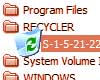
Ketika kita membuka folder RECYCLER, terkadang ada satu atau lebih folder dengan nama yang panjang dan aneh. Misalnya S-1-5-21-220523388-1220945662-725345543-2011. apa sebenarnya folder ini ?

Seperti kita tahu, windows XP mendukung pengguna yang banyak (multi user). Kita bisa membuat lebih dari satu user (acount). Untuk melindungi data akun satu dengan yang lain, maka setiap akun baru juga dibuat recycle bin yang berbeda. Sehingga ketika ketika recycle bin di hapus oleh seorang user, recycle bin user lain tidak akan terpengaruh dan masih bisa di kembalikan (restore).
Jadi, folder aneh di RECYCLER tersebut merupakan nama folder khusus untuk user yang sedang aktif di komputer. Jika pengguna mempunyai hak akses administrator, maka dapat melihat isi recycle bin user lain termasuk menghapusnya.

Menghapus Isi Recycle Bin

Data yang ada di recycle bin akan tetap ada dan memenuhi space hardisk jika tidak dihapus. Jika data-data ini sudah cukup lama, maka ada baiknya isi recycle bin rutin dihapus.
Untuk menghapus Recycle Bin, bisa dilakukan dengan klik kanan icon recycle bin di desktop dan pilih menu Empty Recycle Bin, atau bisa juga langsung membuka folder RECYCLER atau Recycled dan menghapus folder-folder atau file didalamnya.
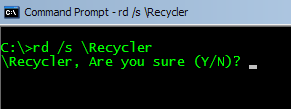
Jika ingin menghapus folder RECYCLER bisa juga dilakukan dengan mengetikkan perintah DOS (command prompt) sebagai berikut :
rd /s \Recycler
Selanjutnya pilih Y jika akan menghapus atau N jika ingin membatalkan.

Perintah itu akan menghapus semua isi Recycle bin, termasuk folder RECYCLER atau Recycled. Windows akan otomatis membuat folder RECYCLER lagi jika kita menghapus file.

Pengaturan Recyle Bin

Recycle Bin dapat diatur dengan cara klik kanan folder REcycle Bin yang ada di desktop atau di folder dalam RECYCLER sendiri.

Recycle Bin bisa diatur apakah masing-masing drive diatur sendiri, recycle bin di aktifkan, menampilkan informasi delete dan berapa space yang disediakan untuk recycle bin.

Virus RECYCLER

Terkadang ada virus, worm dan aplikasi sejenisnya yang menggunakan nama samaran dan icon mirip recycle bin. Misalnya virus dengan nama RECYCLER.exe atau Recycled.exe, yang biasanya ekstensi exe disembunyikan. Maka ketika pengguna menjalankan RECYCLER ini, sebenarnya ia sedang menjalankan virus.

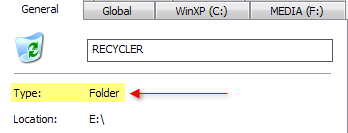
Untuk menghindari kesalahan tersebut, periksa dengan melakukan klik kanan dan pilih Properties. Jika Type menunjukkan Folder, bisa langsung kita buka folder tersebut. Tetapi jika Type = Application atau yang lain, maka harus waspada, karena itu biasanya virus atau aplikasi yang menyerupakan Recycle Bin.

  • Digg
  • Del.icio.us
  • StumbleUpon
  • Reddit
  • RSS

9 Penyebab Kinerja Komputer Semakin Lambat

Sebagai pengguna komputer, tentu semua ingin kinerja komputer kita bagus, respon cepat, akses data lancar tanpa harus menunggu lama dan sebagainya. Oleh karena itu ada baiknya kita mengetahui apa saja yang menyebabkan atau berpengaruh dengan lambatnya komputer kita. Berikut ulasan ringkas 9 hal yang paling sering menyebabkan kinerja komputer menjadi lambat plus tips atau solusinya.

1. Malware (virus, worm, trojan, dsb )

Ketika komputer kita terkena malware ( virus, worm, trojan, dan sejenisnya), sudah hampir dapat dipastikan bahwa kinerja okmputer akan lambat. Virus akan sering menggunakan sumber daya komputer baik RAM atau CPU, termasuk juga senantiasa memantau aktivitas komputer. Hal ini tentu sangat berpengaruh terhadap kinerja aplikasi lain.
Solusi untuk mencegah ini bagi pengguna Windows adalah menginstall Antivirus dan tidak hanya berhenti disitu saja, tetapi rutin update antivirus tersebut. Jadwalkan paling tidak seminggu sekali jika komputer tidak online.

2. Spyware, Adware dan sejenisnya

Jika kita sering menggunakan komputer untuk ber-internet, jika tidak berhati-hati ada kemungkinan komputer bisa terkena spyware. Efeknya mungkin tidak begitu besar dengan kinerja komputer, tetapi bisa berpengaruh pada akses internet, dan berbagai hal yang menganggu kenyamanan berinternet dan yang lebih buruk, data-data penting (user, password, account dll) kita bisa di ketahui oleh si pembuat spyware ini.
Solusi bisa menginstall Anti-spyware yang juga senantiasa update, hanya perlu dipilah-pilah mana yang tidak banyak menggunakan sumber saya (resources) komputer kita, karena tidak jarang Antispyware ini menggunakan CPU dan Memory yang cukup besar. Jika antivirus sudah menyertakan, kita tidak perlu menambah. Atau gunakan versi portable, dan scan dari spyware secara berkala saja.

3. Banyaknya Aplikasi berjalan di belakang

Semakin banyak komputer kita dengan software, biasanya akan semakin memperlambat kinerja komputer, meskipun pengaruhnya ada yang relatif kecil dan ada yang besar. Penting untuk diketahui ketika menginstall software, cek apakah ada aplikasi yang senantiasa berjalan di belakang. Hal ini bisa di ketahui dengan program seperti Autoruns.
Solusi dalam hal ini adalah menggunakan sofware yang penting saja, pilih satu software jika ada beberapa software sejenis atau mempunyai fitur hampir sama dan jika ada versi Portable-nya maka bisa menjadi alternatif. Untuk mengurangi program yang berjalan di background, gunakan Autoruns, dan non aktifkan aplikasi background yang tidak penting. Untuk mengatahui apakah aplikasi yang di install akan menjalankan program di belakang, install software seperti WinPatrol.

4. Hard disk (HDD) yang sudah berumur

Ketika komputer kita masih menggunakan Hardisk yang sudah cukup lama (tua), mungkin lebih dari 5 tahun, maka kinerja komputer bisa semakin lambat. Untuk mengecek, kita bisa menggunakan software gratis HDD Tune dan sejenisnya (baca artikel: Periksa Kondisi Hard Disk Komputer Anda). HDD SATA normal biasanya rata-rata akses read (baca) sekitar 70 – 90 MB/s. Jika misal rata-rata akses HDD dibawah 50 MB/s maka kinerja biasanya akan terasa lambat.
Solusi ketika hardisk sudah sangat lambat, mungkin bisa dicoba dengan full format (awas, backup data terlebih dahulu). Meskipun untuk hardisk tua hal ini biasanya tidak akan banyak membantu, sehingga yang paling baik adalah dengan mengganti hardisk baru, dan jika masih ingin menggunakan hardisk lama, gunakan sebagai secondary hardisk saja.

5. RAM/Memori yang pas-pasan

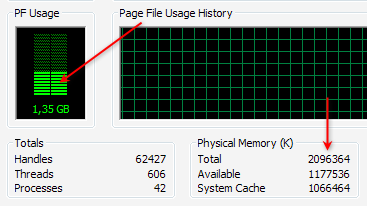
Banyak sedikitnya jumlah RAM/Memori yang kita gunakan memang tidak bisa dibuat standard sama untuk satu komputer dengan komputer lain atau bahkan sistem operasi. Meskipun ketika akan menginstall Windows, ada spesifikasi minimal RAM, tetapi jenis aplikasi yang kita gunakan juga harus diperhitungkan. Untuk mengecek, buka saja Task Manager dan di bagian Performance periksa PF Usage dan juga Physical Memory yang menunjukkan total Memory fisik (RAM) dan sisa tersedia (Available).

Jika kita tidak sedang menjalankan aplikasi apapun, tetapi sisa RAM tidak lebih dari setengahnya, biasanya kinerja komputer akan lambat, maka harus diperiksa aplikasi apa saja yang menggunakan banyak memory (RAM), secara umum bisa dicek di tab Process, kolom Mem Usage. Jika memang RAM kita pas-pasan (misal windows XP dengan RAM 512 MB atau kurang, windows 7 dengan 1 GB RAM), maka solusinya termurah adalah mengurangi aplikasi yang banyak memakan memory. Solusi terbaik adalah Upgrade memory (RAM) (baca: Mengenal apa itu RAM ).

6. Konflik aplikasi atau program yang di install

Tidak jarang dua aplikasi dalam kategori yang sama bisa berakibat terjadinya konflik, yang semakin memperlambat kinerja komputer. Tanda-tanda terjadi konflik adakan komputer yang bermasalah setelah kita menginstall suatu software, padahal sebelumnya tidak ada masalah. Yang sering terjadi konflik biasanya di kategori software security, semisal antivirus.
Misalnya kita menggunakan 2 antivirus atau lebih. Meskipun beberapa antivirus bisa berjalan bersamaan, tetapi tetap tidak direkomendasikan, kecuali untuk pengguna ahli atau untuk ujicoba. Belum lagi ketika masih harus menginstall software security lainnya.
Jika ada alternatif berbagai software sejenis, maka jika memungkinkan pilih satu saja yang bisa mewakili, dan unggul dalam kinerja dan hasil. Terutama untuk jenis software yang banyak mengakses sumber daya atau sistem operasi.

7. Pemilihan Software yang kurang tepat

Tidak sedikit orang hanya ikut-ikutan (trend) dalam penggunaan software, padahal fitur yang diinginkan sebenarnya terdapat dalam software lain yang kecil dan gratis. Jika spesifikasi komputer kita memang minimal atau kita ingin bekerja dengan cepat, maka pilihlah software yang tepat. Software dengan ukuran besar tidak senantiasa lebih baik dan tepat bagi masing-masing kita. Berikut beberapa contohnya :
Ketika kita hanya ingin burning data ke CD/DVD, solusi tepat bisa menggunakan software ImgBurn yang hanya berukuran sekitar 5 MB atau software burning gratis lainnya yang relatif kecil daripada menginstall Nero Multimedia Suite yang berukuran sekitar 354 MB.
Ketika kita bekerja dengan data terkompresi ( zip, rar ), software gratis seperti 7zip yang hanya berukuran sekitar 1 MB seharusnya sudah mencukupi, daripada menginstall Winzip 15 yang berukuran hampir 13 MB dan juga tidak gratis (software kompresi gratis lainnya)
Jika menggunakan Photoshop 7 atau CS1/2 sudah mencukupi untuk kebutuhan grafis, maka menginstall Photoshop CS5 perlu difikir ulang, karena spesifikasi yang dibutuhkan cukup tinggi, sehingga kerja bisa semakin lambat.

8. Banyaknya Software yang terinstall

Meskipun software-software yang di install tidak berjalan di belakang, tetapi hampir setiap software selalu menambahkan entry (data) ke registry, sehingga semakin banyak software yang di install ukuran registry (windows) juga akan semakin besar. Karena registry ini akan di akses baik ketika komputer berjalan maupun sudah berjalan, besar kecilnya juga mempengaruhi ke kecepatan/ waktu respon-nya.
Solusinya adalah menggunakan software yang memang diperlukan saja, Uninstall software yang tidak penting dan gunakan Uninstaller seperti Revo Uninstaller agar proses uninstallasi lebih tuntas. Untuk membersihkan software yang sudah di uninstall, bisa juga menggunakan berbagai Utilities gratis.

9. Penggunaan Efek Windows yang berlebih

Windows Xp, Vista maupun windows 7 menyediakan opsi untuk menggunakan tampilan dengan berbagai efek. Jika komputer kita mempunyai spesifikasi yang bagus, tentu berbagai efek ini tidak menjadi masalah, tetapi jika ingin performa cepat, berbagai efek windows bisa di non aktifkan.
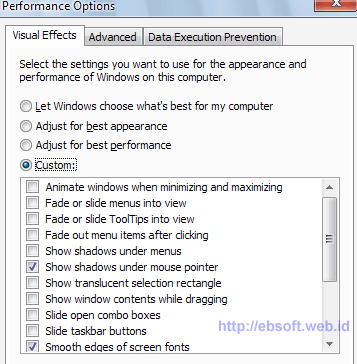
Misalnya Untuk windows XP, klik kanan My Computer, pilih tab Advanced dan klik setting bagian Performance. Kita juga melalukan tweak sistem untuk mendapatkan setting yang tepat dan cepat, dengan menggunakan software semisal X-Setup Pro.

Sebenarnya selain 9 hal diatas masih banyak sebab lain, seperti berbagai service windows yang berjalan yang sebenarnya tidak diperlukan, pemilihan dan pengaturan hardware yang tidak optimal, space primary disk (misalnya drive C:) yang diambang batas atau hampir habis, dan lainnya.

  • Digg
  • Del.icio.us
  • StumbleUpon
  • Reddit
  • RSS

4 Cara Hacker Beraksi

Perhatian : artikel ini dimaksudkan sebagai informasi supaya Sobat2 MY IDEA COMPUTER'S mengetahui cara hacker bekerja serta dapat melindungi diri sobat2 MY IDEA COMPUTER'S dan keluarga. Dilarang keras mengunakan informasi yang saya berikan untuk tindak kejahatan.
Apakah Anda pernah mendengar kata hacker?
Kami yakin mayoritas dari kita sudah pernah atau bahkan sering mendengar kata itu. Dan seringkali kita berpikiran negatif jika Ada orang yang menyebut kata Hacker dan mengasosiasikannya dengan orang yang suka untuk membobol sistem komputer orang, menjebol rekening dan kartu kredit orang, merusak data orang dan berbagai kegiatan jahat lainnya.
Sebenarnya istilah hacker adalah istilah yang salah, sebab pada aslinya definisi hacker adalah orang yang memiliki skill superior dalam bidang perkomputeran, dan bukan merupakan penjahat komputer. Seperti misalnya ahli keamanan komputer yang ahli dalam mengamankan komputer bisa uga disebut hacker padahal dia tidak berbuat jahat.
Sebenarnya istilah yang tepat untuk orang yang selain ahli dalam bidang perkomputeran, dia juga memanfaatkan keahliannya untuk berbuat jahat, menerobos sistem komputer orang lain serta berbagai kejahatan lainnya adalah cracker. Namun dikarenakan istilah cracker tidak umum, dan pada dasarnya definisi tersebut masih juga merupakan sebuah kontroversi dan istilah cracker sendiri tidaklah umum, maka kami pada artikel kali ini akan menyebut orang-orang yang suka berbuat jahat terhadap sistem komputer dan data orang lain dengan definisi yang umum saja, yaitu: hacker.
Kembali ke topik semula tentang keamanan komputer, kami yakin bahwa mayoritas dari kita sudah pernah mendengar istilah hacker dan apa saja kejahatan yang mereka lakukan. Dan tentunya setiap dari kita tidak ingin untuk menjadi korban dari para hacker yang banyak bertebaran di “setiap website” yang kita kunjungi di internet.
Namun walau demikian, pada faktanya ternyata masih banyak juga para pengguna komputer dan internet  yang jatuh menjadi korban dari serangan para hacker yang mayoritasnya memiliki tujuan untuk mencari uang haram dengan mencuri data korbannya untuk dengan menggunakan nama mereka. Disinyalir kerugian akibat kejahatan para hacker tersebut mencapai milyaran Rupiah (jutaan US Dollar). Sebuah jumlah yang sangat fantastis.
Pertanyaannya sekarang adalah : mengapa banyak serangan hacker bisa  terjadi? Jawabannya : salah satu faktor terbesar kenapa bisa terjadi banyak serangan hacker adalah karena ketidak tahuan korban sang hacker yang membuat mereka menjadi target serangan yang empuk bagi para penjahat cyber tersebut. Persis seperti orang yang tidak tahu ciri-ciri atau gelagat orang yang akan mencuri, kemungkinan besar dia akan menjadi korban pencurian. Karenanya, kita perlu tahu bagaimana cara para hacker beraksi untuk melindungi diri kita dari serangan mereka.
Karena itulah, pada artikel kali ini kami akan memberikan beberapa contoh cara yang biasa dilakukan oleh hacker untuk menyerang korbannya. Kami harap info singkat ini bermanfaat untuk Anda supaya lebih waspada dan lebih aman dari serangan para hacker yang selalu mengintai setiap saat.
Berikut beberapa modus operandi hacker yang perlu Anda waspadai :
1. Membuat Virus & Spyware
Salah satu cara favorit para hacker untuk menyerang korbannya adalah dengan cara “classic” dan sangat teknis, yaitu dengan membuat program jahat yang kita kenal sebagai virus dan spyware.
Virus adalah program komputer yang secara umum bekerja dengan merusak data atau sistem targetnya. Biasanya virus banyak menyerang sistem dengan sistem operasi windows, walaupun ada beberapa virus juga yang menyerang pengguna dengan sistem operasi lainnya seperti linux dan mac. Biasanya tujuan penyebaran virus adalah untuk merusak sistem target, lalu berikutnya sang hacker akan memeras korbannya dengan tuntutan sejumlah uang. Jika uang tidak dikirimkan, maka serangan virus akan ditingkatkan dan sistem korban menjadi rusak dan kegiatan bisnisnya tidak dapat berjalan lancar. Biasanya yang diincar dalam serangan virus adalah perusahaan yang pada umumnya memiliki uang yang bisa diperas.
Sedangkan spyware adalah sebuah program jahat yang bisa memata-matai pengguna yang komputernya terinfeksi oleh spyware. Sesuai namanya, spy = mata-mata. Spyware, jika terpasang pada komputer Anda, akan mendeteksi dan merekam berbagai kegiatan Anda di dunia maya, termasuk password email Anda, login dan password internet banking Anda, dan sebagainya. Selanjutnya, data yang dikumpulkan oleh spyware akan dikirimkan kepada hacker yang membuatnya, tanpa diketahui pengguna. Selanjutnya setelah data pengguna tersebut sampai di tangan sang hacker, mereka akan memanfaatkannya untuk melakukan pembelian tanpa diketahui pemilik rekening atau mereka mentransfer dana korban ke rekening sang hacker.
Kedua cara ini adalah cara yang sangat umum dan korbannya bisa dbibilang juga cukup banyak. Dan sudah banyak sekali korban yang jatuh dengan serangan virus dan spyware seperti ini. Ini adalah cara paling klasik tetapi korbannya tetap banyak dan terus bertambah. Cukup berbahaya.
Namun  jangan khawatir, karena Anda bisa dengan mudah menghindari serangan spyware dan virus dari para hacker. Saran kami untuk Anda supaya terhindar dari serangan Virus dan Spyware yang cukup mudah dilakukan adalah dengan menginstall software anti virus dan anti spyware pada komputer Anda. Mayoritas software yang ada sudah cukup untuk menghindarkan Anda dari mayoritas virus dan spyware yang saat ini beredar.
Untuk mendownload software anti virus dan anti spyware ke komputer Anda, bisa dicoba untuk mendownload berbagai pilihan software anti virus yang tersedia di www.IDSoftwareDownload.com.
2. Membuat Website Palsu
Salah satu cara lainnya yang biasa dipergunakan oleh Hacker untuk beraksi mengambil data mangsanya adalah dengan membuat sebuah website palsu dengan nama yang sangat mirip dengan website yang biasa dikunjungi oleh para pengguna internet. Dengan cara ini, pada saat sang korban tidak sengaja datang ke tempat website palsu tersebut lalu memasukkan username dan password, maka data-data sang korban langsung terekam di dalam database hacker dan selanjutnya sang hacker bisa melakukan apa pun yang dia inginkan dengan data tersebut.
Salah satu contoh yang menarik dan cukup populer dalam penerapan teknik ini adalah yang pernah dilakukan oleh situs www.kilkbca.com yang berusaha untuk meng-imitasi situs resmi dari Bank Central Asia (BCA) yaitu www.klikbca.com. Sebagaimana yang sudah diketahui banyak orang, pada akhir tahun 2000-an, ada seorang “hacker iseng” yang sengaja membeli alamat domain dan membuat website yang mirip sekali dengan situs resmi BCA tersebut. Dan akibatnya, banyak sekali nasabah BCA yang salah mengetik alamat situs tertipu dengan website tersebut, mereka memberikan username dan passwordnya secara sukarela kepada situs palsu tersebut.
Kabar baiknya adalah, pengelola situs tersebut bukanlah orang yang jahat, dia hanya berniat iseng dan data-data yang didapatkan tidak disalahgunakan. Tapi, coba bayangkan kalau ternyata pengelola situs tersebut jahat? Wah, bisa-bisa mereka yang sudah memasukkan username dan password mereka secara salah tersebut kehilangan banyak sekali uang dan tidak bisa tidur tenang.
Sangat mengerikan!
Lalu, bagaimana cara yang baik supaya kita terhindari dari tipuan situs yang palsu tersebut? Untuk hal ini kami memiliki dua saran yang bisa Anda lakukan :
Yang pertama, setiap Anda mengunjungi suatu situs, terutama yang meminta username dan password untuk bisa login, pastikan sekali lagi di address bar browser Anda bahwa alamat yang Anda masukkan sudah tepat.
Yang kedua, cobalah untuk membookmark situs-situs yang memerlukan username dan password untuk bisa diakses di browser Anda. Selanjutnya, setiap Anda berkunjung ke situs tersebut, pastikan Anda mengunjunginya dengan cara mengklik bookmark yang  telah Anda buat tersebut, bukan dengan mengetik secara manual. Untuk membookmark sebuah website, Anda bisa coba menekan kombinasi Ctrl + D di komputer Anda, pada halaman yang ingin Anda bookmark  — bisa dicoba sekarang  ;)
Berdasar pengalaman, kedua cara yang kami sebutkan bisa sangat mengurangi angka kesalahan ketik alamat sebuah situs. Kami sangat merekomendasikan Anda untuk selalu melakukan keduanya supaya terhindar dari hal-hal yang bisa merugikan Anda.
3. Sniffing (Menyadap) Data Korban
Trik berikutnya yang biasa digunakan oleh hacker dalam mencuri data korbannya adalah sniffing. Sniffing dalam bahasa Inggris, jika diterjemahkan secara bebas artinya adalah mengendus (mencium aroma), seperti kucing yang mengendus ikan sebelum dia memakannya.
Tapi yang dimaksud di sini bukanlah mengendus bau dengan hidung seperti itu. Yang dimaksud dengan sniffing dalam istilah hacker adalah “mengendus username dan password” yang dikirimkan oleh user ke server tujuan. Atau dengan kata lain, menyadap username dan password sang korban.
Secara normal, cara kerja dari pengiriman data dari sebuah komputer adalah langsung menuju server yang asli. Contoh misalnya adalah jika Anda ingin login ke google.com, maka data Anda seharusnya akan langsung dikirim ke google.com. Tapi jika komputer Anda telah terinfeksi oleh serangan hacker, maka data Anda akan disadap/diintip terlebih dahulu oleh hacker, baru diteruskan ke pihak google.com. Ilustrasinya supaya lebih jelas adalah sebagai berikut :

Biasanya serangan seperti ini tidak terasa oleh korban, dan mereka baru sadar setelah uang di rekening mereka berkurang atau akun mereka tidak bisa diakses kembali karena telah diubah passwordnya oleh sang hacker. Sangat mengerikan sekali.
Serangan ini relatif cukup mudah dilakukan oleh hacker, jadi serangan seperti ini adalah sebuah hal yang umum dan banyak dilakukan, Anda harus waspada. Namun jangan khawatir, serangan seperti ini bukanlah hal yang tidak bisa diatasi. Ada solusi yang cukup mudah yang bisa Anda lakukan untuk mengatasi masalah tersebut, yaitu selalu memakai Secure URL setiap kali Anda mengirimkan username dan password Anda di internet.
Yang dimaksud dengan secure URL adalah alamat website yang berawalan https://, bukan berawalan http://. Perhatikan bahwa di alamat yang secure (aman) ada tambahan huruf “s”, yang merupakan singkatan dari secure.
Kenapa https lebih secure? Karena pada URL dengan awalan https, semua data yang Anda kirim dan Anda terima akan dienkripsi (dikodekan / disandikan / diproteksi) sehingga menjadi tidak terbaca oleh hacker, sehingga data Anda walaupun pada akhirnya berhasil di-hack, tetap tidak akan terbaca dan tidak akan berguna oleh hacker, sehingga data asli Anda akan tetap aman.
Yang kami maksudkan contoh mudahnya adalah, bila sebelumnya sang hacker berhasil mengendus data username dan password Anda sebagai superman (user) / superman123 (password), maka dengan URL https yang akan terbaca oleh hacker adalah data yang acak seperti *&^*@#& (user) / ^^^!@(0 (password). Menarik dan aman bukan? Tentu saja.
Lalu bagaimana cara menggunakan secure URL untuk kegiatan browsing Anda?
Caranya mudah, cukup dengan mengganti kebiasaan Anda dalam berinternet. Yaitu, jika biasanya Anda mengetikkan namasitus.com atau http://namasitus.com untuk menuju suatu website tertentu, sekarang ganti dengan mengetikan  https:// di awal alamat website yang membutuhkan username dan password atau data transaksi yang biasa Anda tuju.
Contohnya : https://google.com.
Cukup dengan menggunakan trik sederhana tersebut Anda sudah melindungi diri Anda (dan keluarga) dari serangan hacker yang bisa jadi sedang mengincar Anda. Tidak susah, sangat mudah, cukup dengan mengganti kebiasaan Anda saja.
Jadi, pastikan mulai sekarang Anda menggunakan secure URL (https) untuk menghindarkan diri Anda dari hal-hal yang bisa merugikan di masa depan — untuk website yang tidak memerlukan username dan password atau data transaksi supaya bisa diakses, trik seperti ini tidak diperlukan, seperti website kami ini.
4. Menjebol (Cracking) Password Secara Paksa
Cara terakhir yang cukup sering dipakai oleh para hacker adalah dengan menjebol password secara paksa. Cara ini walaupun tidak elegan tetapi terbukti cukup efektif dilakukan dan ternyata banyak sekali korban yang terkena oleh teknik ini.
Trik yang biasa dipakai oleh para hacker dalam teknik ini adalah dengan memakai kamus dan memakai metode brute force (coba satu-satu / urut kacang) dengan bantuan software khusus untuk “menebak” username dan password seseorang. Dengan memanfaatkan kamus yang berisi ribuan kata dan cara pengecekan kombinasi dengan software khusus, maka seorang hacker dapat dengan mudah mengetahui kombinasi username dan password seseorang.
Lalu bagaimana caranya supaya diri kita terlindung dari metode hacking seperti ini?
Cara yang dapat kita lakukan ada dua, yaitu : [a] memperkuat sistem pertahanan website supaya jika ada orang yang terdeteksi mencoba menjebol password akan diblock secara otomatis, dan [b] dengan mengubah password yang kita gunakan menjadi lebih sulit dari sebelumnya.
Untuk yang cara pertama, Anda harus menghubungi administrator website yang Anda anggap perlu meningkatkan keamanannya. Cara yang ini memerlukan waktu lebih lama (tetapi penting) sebab Anda harus menunggu respon administrator website dan menunggu mereka untuk mengupgrade website mereka.
Untuk cara yang kedua, Anda bisa melakukannya dengan lebih cepat dan mudah. Misalnya dengan mengganti kata yang biasa dipakai sehari-hari dalam password Anda dengan kata-kata yang lebih sulit dan tidak ada di kamus supaya tidak mudah ditebak, dan juga digabung antara huruf besar, huruf kecil, angka dan tanda baca. Misalnya, dari superman123 menjadi #S03Perm4n_T3r8@ng!
Demikian kira-kira yang bisa kami sampaikan mengenai beberapa cara yang biasa digunakan oleh hacker untuk menjebol data seseorang dan juga tips untuk mengatasinya serangan mereka. Semoga sedikit share dari kami ini bermanfaat untuk Anda dan juga (jika Anda terapkan) semoga bisa mencegah para hacker dari merusak dan menyalahgunakan data-data penting yang Anda miliki.
Semoga bermanfaat!

  • Digg
  • Del.icio.us
  • StumbleUpon
  • Reddit
  • RSS

Cara Download Di MY IDEA COMPUTER'S

My Idea Computer'S

kali ini saya tidak share sofware atau pun tips,tapi yang kan saya bahas di artikel ini yaitu cara men download sofware yang ada di blog ini.beberapahari yang lalu ada sobat MY IDEA COMPUTER'S mengirim email kepada saya dan bertanya"bagaimana sih cara download sofware di blog saya" nah dari kata2 email di atas saya jadi berniat untuk menulis artikel ini.okey sekarang kita langsung pada topik yang kita bahas sekarang.cara download di blog 
MY IDEA COMPUTER'S yaitu:
1.pilih artikel yang berkaitan dengan sofware yang mau sobat download
2.setelah selesai membaca artikel yang sobat ingin download sofware nya/lihat pada akhir  artikel ada logo gambar yang bertuliska MY IDEA COMPUTER'S,klik logo tersebut karna di logo tersebut letak link sofware yang akan sobat download.
3.contoh logo download seperti di bawah ini. 

My Idea Computer'S

4.semoga artikel dari saya ini cukup untuk di mengerti cara2 download di blog saya.
oke sekarang saatnya sobat2 download sofware2 gratis yang ada di blog ini.


SELAMAT MEN DOWNLOAD :)


  • Digg
  • Del.icio.us
  • StumbleUpon
  • Reddit
  • RSS

Perintah Command Prompt Pada Jaringan Komputer


Bagi pengguna Windows khususnya user biasa penggunaan command prompt tidaklah begitu penting, karena semua aktifitas yang berhubungan dengan program atau aplikasi semua dapat dilakukan melalui GUI (Graphical User Interface), tapi bagi sebagian orang, khususnya administrator jaringan, perintah command prompt adalah alat yang ampuh yang bisa jauh lebih berguna daripada tool grafis yang ada pada Windows.
Sayapun sering menggunakan perintah-perintah comand prompt saat bekerja dengan Windows, dengan command prompt saya bisa melakukan berbagai hal, seperti memeriksa koneksi jaringan (LAN, MAN, WAN), remote perangkat jaringan seperti Switch, Router, perangkat lain, untuk melihat IP dan informasi pada host, dan banyak lagi. Untuk lebih jelasnya berikut ini adalah beberapa perintah command prompt yang sering digunakan untuk mengelola jaringan.
1. ping
Perintah ini mudah diingat, dan sangat penting untuk mengecek keadaan suatu jaringan pada host maupun perangkat jaringan, apakah down, overload, atau putus-putus, Proses ping bekerja dengan mengirimkan paket kepada suatu host atau perangkat melalui koneksi jaringan (LAN, MAN, WAN), dan nantinya akan terdeteksi permasalahan jaringan dengan melihat pesan dari urutan paket yang dikirim per second.

2. tracert
Perintah ini digunakan untuk melihat rute yang dilewati paket untuk sampai tujuan, analoginya yaitu agar paket dari A sampai ke L, maka paket tersebut dikirimkan melalui rute-rute yang ditentukan, misalnya A – B – C – H – I – J – K – L. biasanya adminstrator jaringan menggunakan perintah ini untuk mendeteksi dimana rute jaringan yang terputus.

3. ipconfig
Perintah ini banyak sekali fungsinya, yang jelas perintah ini umumnya digunakan untuk melihat IP address, gateway, DNS server, dan hampir semua informasi dalam suatu jaringan. Perintah ipconfig ini banyak kombinasinya, dimana tiap kombinasi mempunyai fungsi yang berbeda, salah satunya yaitu, ipconfig /release digunakan untuk membuat ip address baru pada perangkat adapter baru (misalnya ada 2 LAN card pada komputer anda). dan masih banyak fungsi yang lain, and abisa melihatnya dengan mengetikkan ipconfig ?


4. nslookup
Perintah ini digunakan untuk melihat alamat IP dari domain yang ada pada DNS server. Untuk perusahaan yang mempunyai aplikasi berbasis web dan DNS server sendiri, perintah ini dapat digunakan untuk mengecek kinerja dari DNS server itu sendiri ata ketika DNS server down, otomatis aplikasi web tidak dapat digunakan, untuk menanggulanginya anda bisa menggunakan alamat IP ini untuk membuka web aplikasi tersebut.

5. netstat
Perintah ini digunakan untuk mengetahui aktivitas/koneksi jaringan pada komputer yang anda gunakan, serta statistiknya. Perintah ini dapat digunakan juga untuk menampilkan statistik jaringan dari interface pada komputer anda, menampilkan socket network, menampilkan protocol yang digunakan, dll.
6. route
Perintah ini digunakan untuk membuat jalur baru (routing) pada komputer ke suatu jaringan, biasanya pada LAN atau WAN . Kemudian untuk mengetahui proses lalu lintas jaringan anda, untuk mengetahui informasi jalur host, gateway, dan network destination anda untuk paket yang akan dikirim dengan perintah route print, sebenarnya perintah ini sama dengan netstat -r.
7. telnet
Perintah ini digunakan untuk melakukan remote ke perangkat jaringan, seperti Switch atau Router dalam suatau jaringan (LAN, MAN, maupun WAN). Dengan melakukan telnet, hal ini memudahkan administrator jaringan dalam mengelola jaringan dimana saja berada.
8. net
Perintah ini beragam fungsinya, salah satunya yaitu untuk mengirimkan pesan singkat kepada host dalam suatu LAN dengan perintah net send. Untuk perintah yang lainnya dapat digunakan untuk melihat status-status tertentu pada komputer dan jaringan.
9. netsh
Perintah ini digunakan untuk menampilkan atau memodifikasi konfigurasi jaringan dari sebuah komputer yang sedang berjalan baik secara lokal maupun remote dari komputer yang aktif. Seperti merubah IP address, mengganti konfigurasi IPv4 ke IPv6, mengganti port proxy, mengganti winsock, dll
Semua perintah di atas ada satu perintah yang saya ambil dari sumber lain yaitu perintah ke 9, karena fungsinya yang penting dalam mengelola suatu jaringan pada host itu sendiri, apabila ada yang ingin menambahkan perintah lain, bisa disharing di sini.
Semoga bermanfaat. :)

  • Digg
  • Del.icio.us
  • StumbleUpon
  • Reddit
  • RSS

Mengatasi File .dll Yang Hilang Pada Windows


Sebagai pengguna Sistem Operasi Windows mungkin anda pernah menemui masalah saat melakukan installasi program atau game pada komputer, anda menemui masalah mengenai file .dll yang bermasalah, hilang, atau corrupt, sehinga installasi program atau game anda dibatalkan. Mungkin hal tersebut disebabkan oleh infeksi virus atau antivirus anda yang menghapus file tersebut karena virus yang menginfeksi file .dll tersebut atau karena masalah lain. Untuk menaggulangi masalah tersebut anda dapat mencoba cara ini. Buka http://www.dll-files.com/, di sini anda dapat menemukan file .dll yang paling umum yang mungkin hilang atau rusak pada komputer anda.
Langkah-langkahnya yaitu:
1. Buka alamat http://www.dll-files.com/ pada browser anda.
2. Cari file .dll yang ingin anda cari

3. Download dan extract di C:\Windows\System32 untuk Windows XP, Vista, dan 7 (Pastikan menimpa file yang sudah ada)
4. Restart komputer anda
5. Coba install program uang ingin anda install lagi dan lihat hasilnya. :)
6. Namun jika masalah belum terselesaikan coba anda jalankan cara ini:
  • Start – Run – ketikkan cmd
  • Ketik regsvr32 “nama file”.dll ,lalu tekan Enter.
Sekian artikel dari saya, semoga bermanfaat. :)

  • Digg
  • Del.icio.us
  • StumbleUpon
  • Reddit
  • RSS

Mencegah Copy Paste Data Dari Harddisk Ke Flashdisk


Pada artikel kali ini saya mencoba berbagi trik bagaimana cara mengamankan data pada harddisk komputer/laptop anda dari perbuatan seseorang yang ingin mencuri/copy paste data-data anda ke flashdisk, harddisk eksternal, memory card, dan media penyimpanan lainnya, kecuali CD.
Trik berikut ini hanya untuk Sistem Operasi Windows, penggunaannya tidak menggunakan software, hanya menambahkan pengaturan pada Registry Editor. Cara kerjanya yaitu mengenable write protect pada flashdisk, jadi anda tidak bisa melakukan copy, cut, send to data dari komputer/laptop ke media penyimpanan USB.

Berikut cara-caranya:
1. Buka Registry Editor, Start – Run – Ketikkan pada jendela run
    regedit
2. Setelah tampil jendela Registry, buka HKEY_LOCAL_MACHINE\SYSTEM\CurrentControlSet\Control
3. Kemudian klik kanan pada folder Control, pilih New – Key, buat folder baru dengan nama StorageDevicePolicies
4. Kemudian klik kanan pada folder StorageDevicePolicies, pilih New – DWORD Value, lalu ketikkan WriteProtect

5. Klik kanan WriteProtect, pilih Modify, ubah Value data dengan angka 1

6. Restart komputer/laptop anda
7. Coba masukkan data dari komputer ke media penyimpanan yang anda punya, maka akan keluar tampilan seperti ini

8. Untuk kembali ke keadaan awal,  anda ikuti cara ke 5 dan ubah Value data pada dengan angka o
Apabila cara diatas terlalu ribet anda bisa memakai cara cepat dengan membuat file ekstensi .bat atau batch file. Dengan memasukkan sekumpulan perintah dan menyimpannya dama bentuk file dengan ekstensi .bat, dan file tersebut akan dieksekusi oleh Command Prompt.
Berikut cara-caranya:
1. Buka Notepad, Start – Run, Ketikkan pada jendela run
    notepad
2. Copy kode di bawah ini ke notepad
    @echo off cls set reg_lock= HKLM\SYSTEM\CurrentControlSet\Control\StorageDevicePolicies /v WriteProtect /t REG_DWORD /d 1 /f set reg_unlock= HKLM\SYSTEM\CurrentControlSet\Control\StorageDevicePolicies /v WriteProtect /t REG_DWORD /d 0 /f echo Ketik 1 untuk lock, ketik 2 untuk unlock set/p “pilihan=pilihan (1/2) :” if %pilihan%==1 goto lock if %pilihan%==2 goto unlock :unlock echo Unlock Now? pause reg add %reg_unlock% msg * Unlocked ! goto end :lock echo Lock Now? pause reg add %reg_lock% echo HDD is now Protected ! echo Restart now? pause goto restart rem skycreeper@kaskus.us :restart shutdown /r /f /t 00 :end
3. Simpan file tersebut dengan format nama_file.bat, dan Save as type : All Files
4. Jalankan program tersebut, kemudian akan keluar tampilan di bawah ini

5. Ketikkan angka 1 untuk melakukan lock dan angka 2 untuk unlock
6. Restart komputer/laptop anda, dan coba anda masukkan data dari komputer ke media penyimpanan yang anda punya. :)
Semoga bermanfaat. ;-)

  • Digg
  • Del.icio.us
  • StumbleUpon
  • Reddit
  • RSS
Prev home